
零.引言
最近我准备考 csp, 在准备时想安装专用的操作系统, 结果发现从上次重装系统以后就没有装虚拟机了. 最近我开了个博客, 就写了这样一篇博客, 这是我写的第一篇博客, 请大家多多包涵, 提出你们宝贵的建议.
先来讲一讲虚拟机是什么. 虚拟机是一种软件, 用于在一台电脑上模拟另外的操作系统, 而不需要对电脑的操作系统进行更改, 这对于开发人员来说, 可以极为方便地构建测试环境.
为什么要选择 VMware? 因为 VMware 是虚拟机中的老资历, 经过多年的打磨, 它的功能受到了绝大多数人的认可. 它可以在 Windows 和 Linux 上运行.
同领域的虚拟机软件还有 VirtualBox (免费开源), Hyper-V (Windows 自带) 和 QEMU (开源), 它们各有侧重.
VMware 的优势在于性能稳定, 兼容性好, 对 Windows 虚拟化的支持非常成熟, 3D 加速方面也比 VirtualBox 强不少. 更重要的是它的操作界面直观, 创建虚拟机的向导几步就能走完, 新手也能快速上手.
当然, 在这篇博客当中, 我们主要介绍它的 Windows 安装方法.
本篇博客提供的资源下载全部位于
资源代码为 1
接下来将介绍它的使用和安装方法
一.安装 VMware
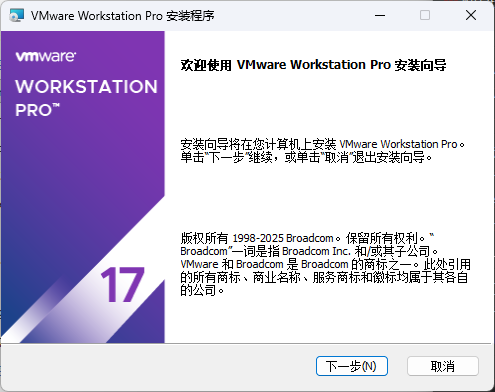
我们从资源站中下载到安装包, 名称为 VMware-workstation-full-17.6.3-24583834.exe 的文件. 双击打开安装包, 安装包打开以后需要等待一定时间才会出现安装界面, 点击下一步.
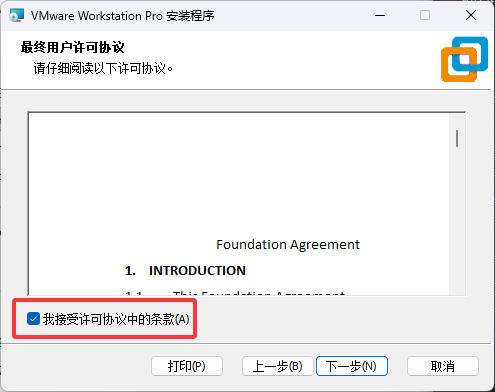
勾选 "我接受许可条款中的条款" 点击下一步
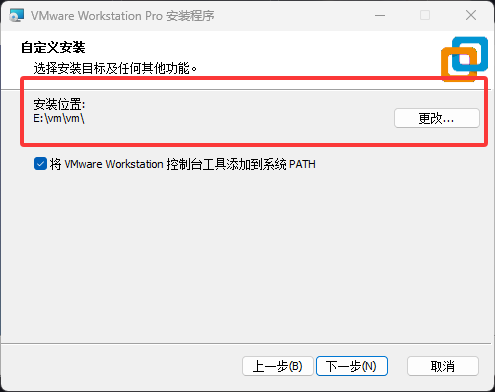
安装向导会提示你选择安装路径, 建议安装到其他非系统盘, 这样不会占用宝贵的 C 盘空间, 然后点击下一步.
在接下来的一直点下一步, 直到出现这个界面, 点击完成.
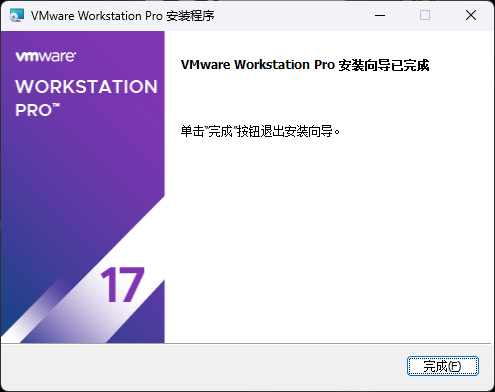
至此 VMware 17 安装完成
二.实践 安装 Ubuntu
1.创建虚拟机
这里我们使用 Ubuntu 26.04.1 LTS 版本作为演示点击此处下载, 然后我们打开 VMware.
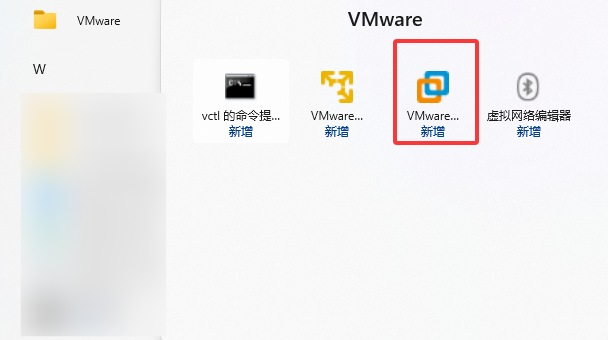
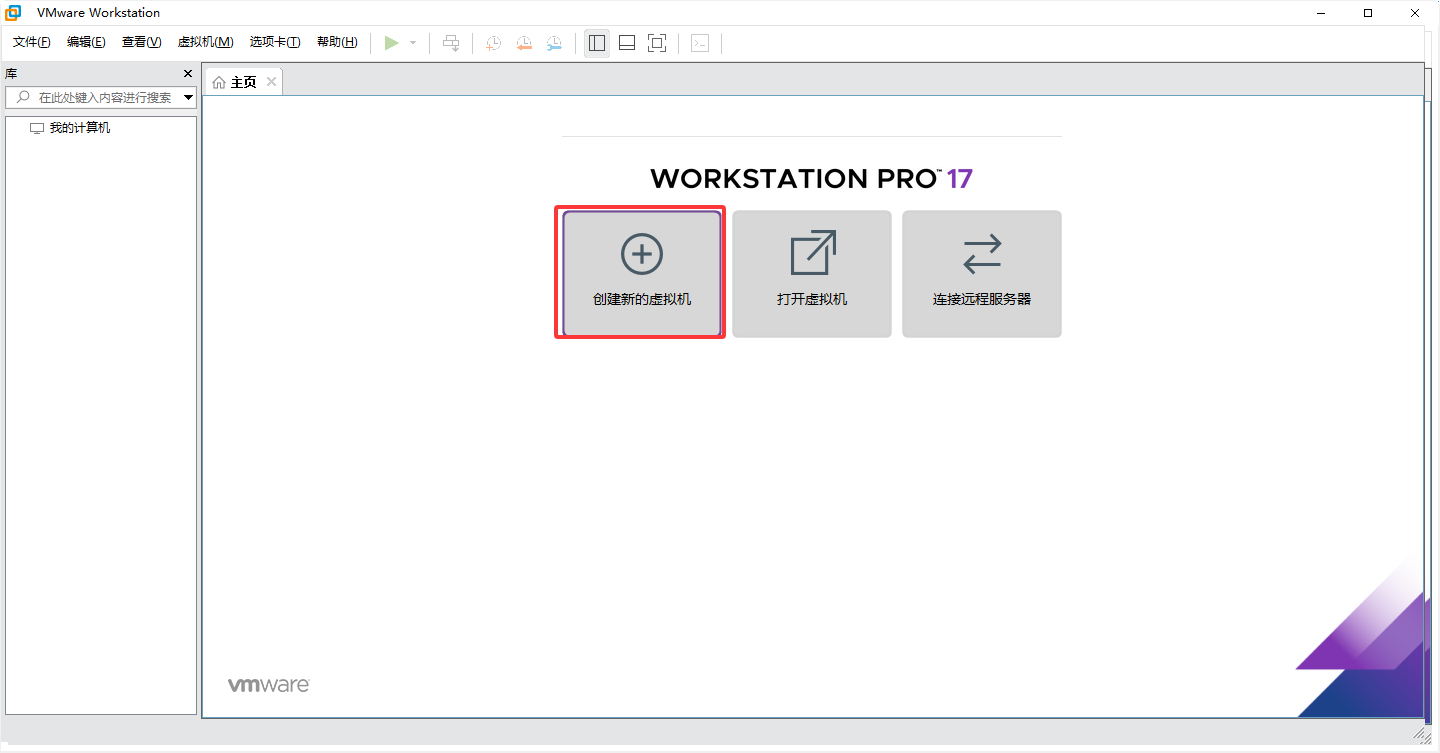
接下来会出现这个页面, 我们点击 "创建新的虚拟机"
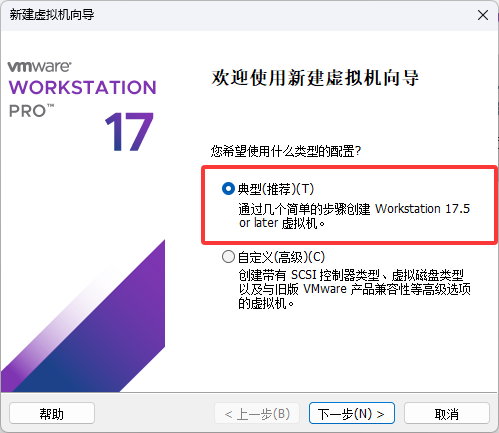
然后在弹出来的窗口中勾选 "典型", 并点击下一步.
在这里选择我们刚刚下载的 ISO 镜像文件, 点击下一步.
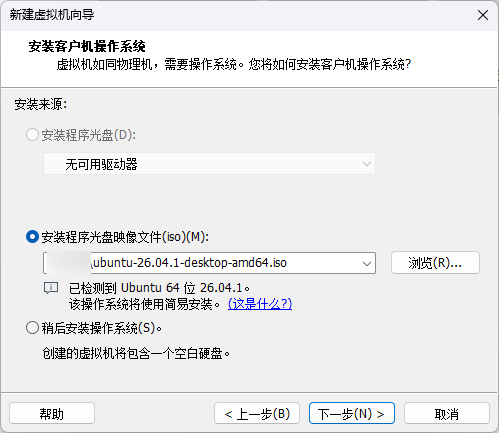
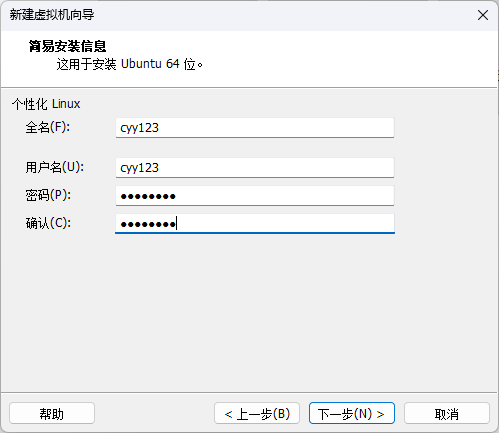
现在 VMware 对于 Ubuntu 的建议安装现在是不可用的状态, 所以这里随便填就行, 完成后点击下一步.
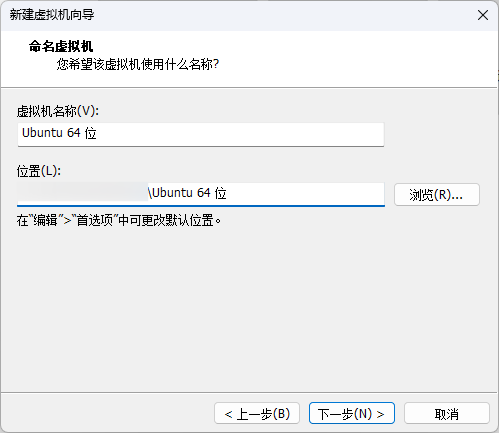
在这里选择一个空间比较大的磁盘用来存储虚拟机的文件, 然后点击下一步.
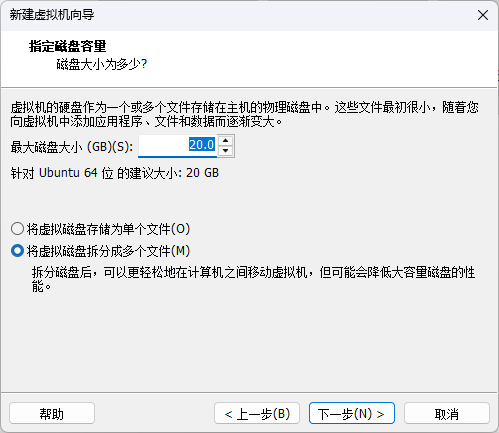
这里根据你的实际需要填写磁盘分配的空间. 注意: 在此处分配的空间不会直接占用磁盘, 只有当虚拟机使用到时才会占用真实磁盘空间. 完成后点击下一步.
在此界面勾选 "创建后开启此虚拟机", 然后点击 "完成".
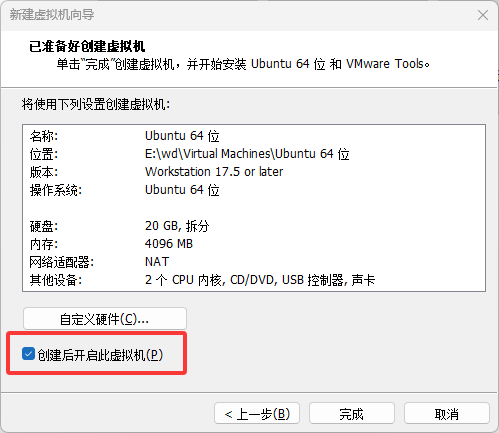
之后虚拟机会自动开机, 出现 Ubuntu 的安装界面, 就代表虚拟机创建成功了.
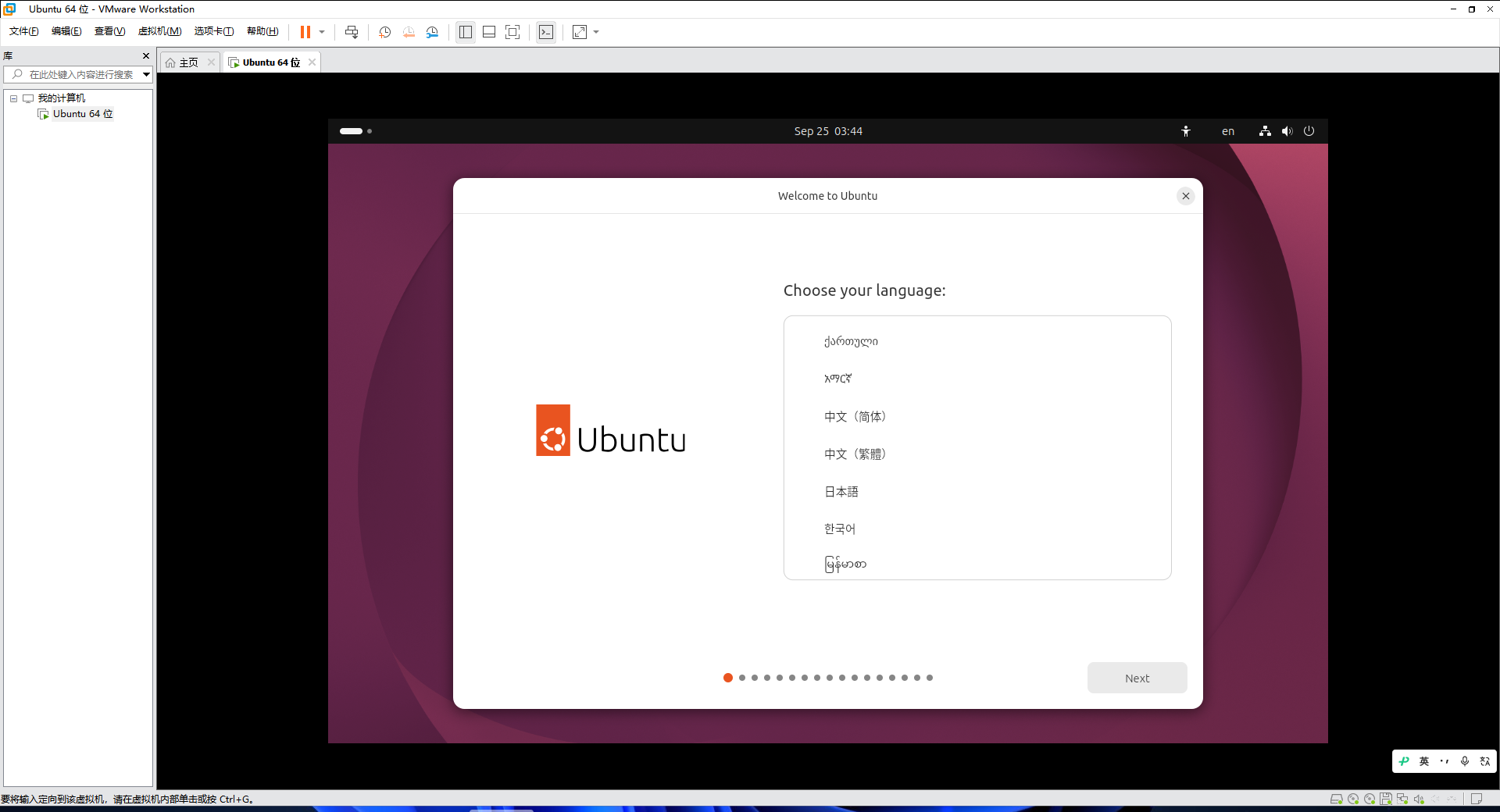
2.Ubuntu 的安装过程我就不多赘述了, 以后可能会有一篇专门的教程
3.安装 open-vm-tools
在 Ubuntu 中我们不能直接使用 VMware 提供的 vmtools, 需要安装 Linux 专用的 open-vm-tools.
首先我们打开终端
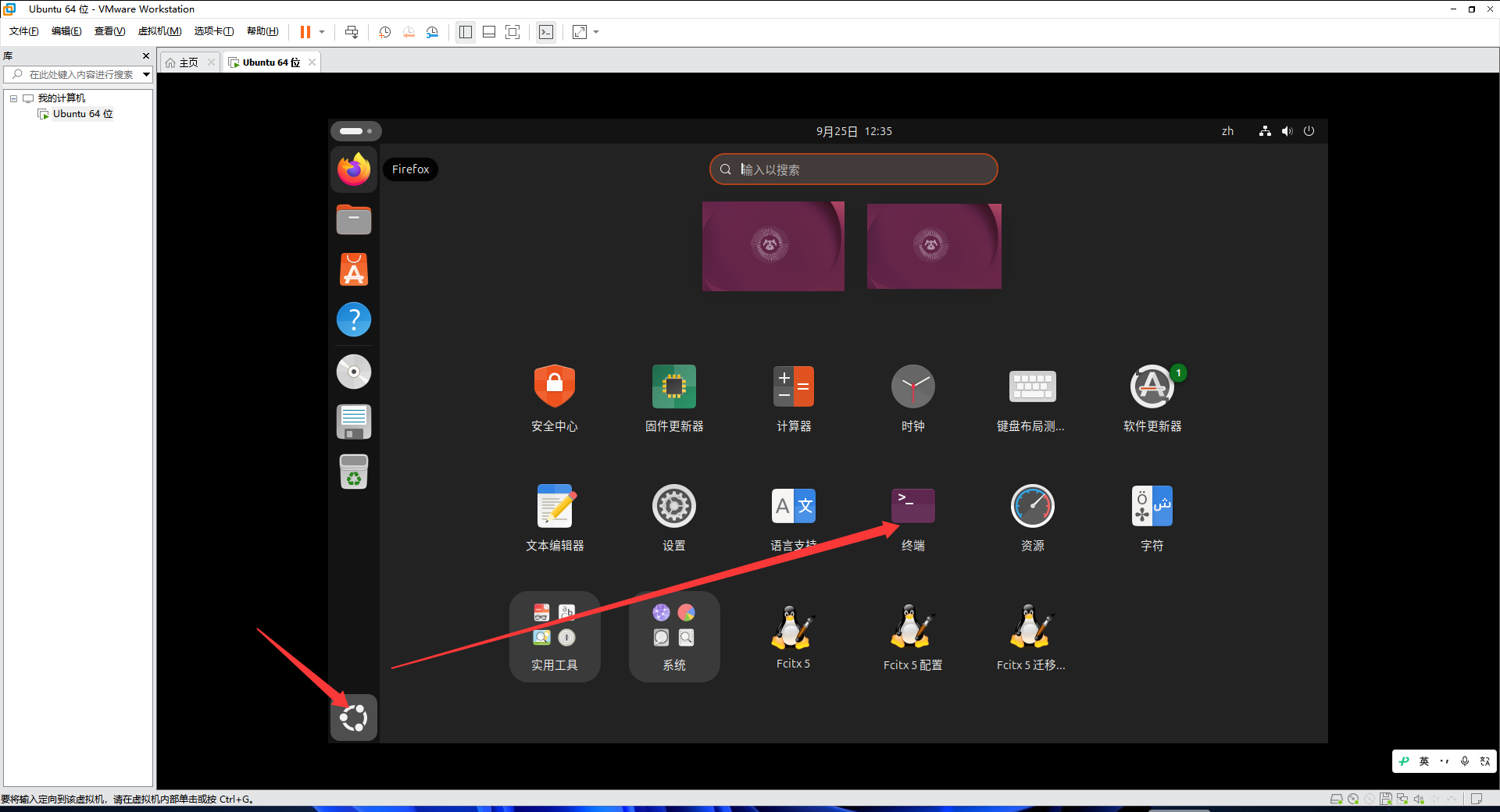
然后在终端中执行
sudo apt install open-vm-tools-desktop提示: 这条命令比较长, 手敲容易出错, 可以直接复制上面的命令, 然后在虚拟机窗口里对着终端旁边的黑边点击一下, 再按 Ctrl+V 就能粘贴进去.
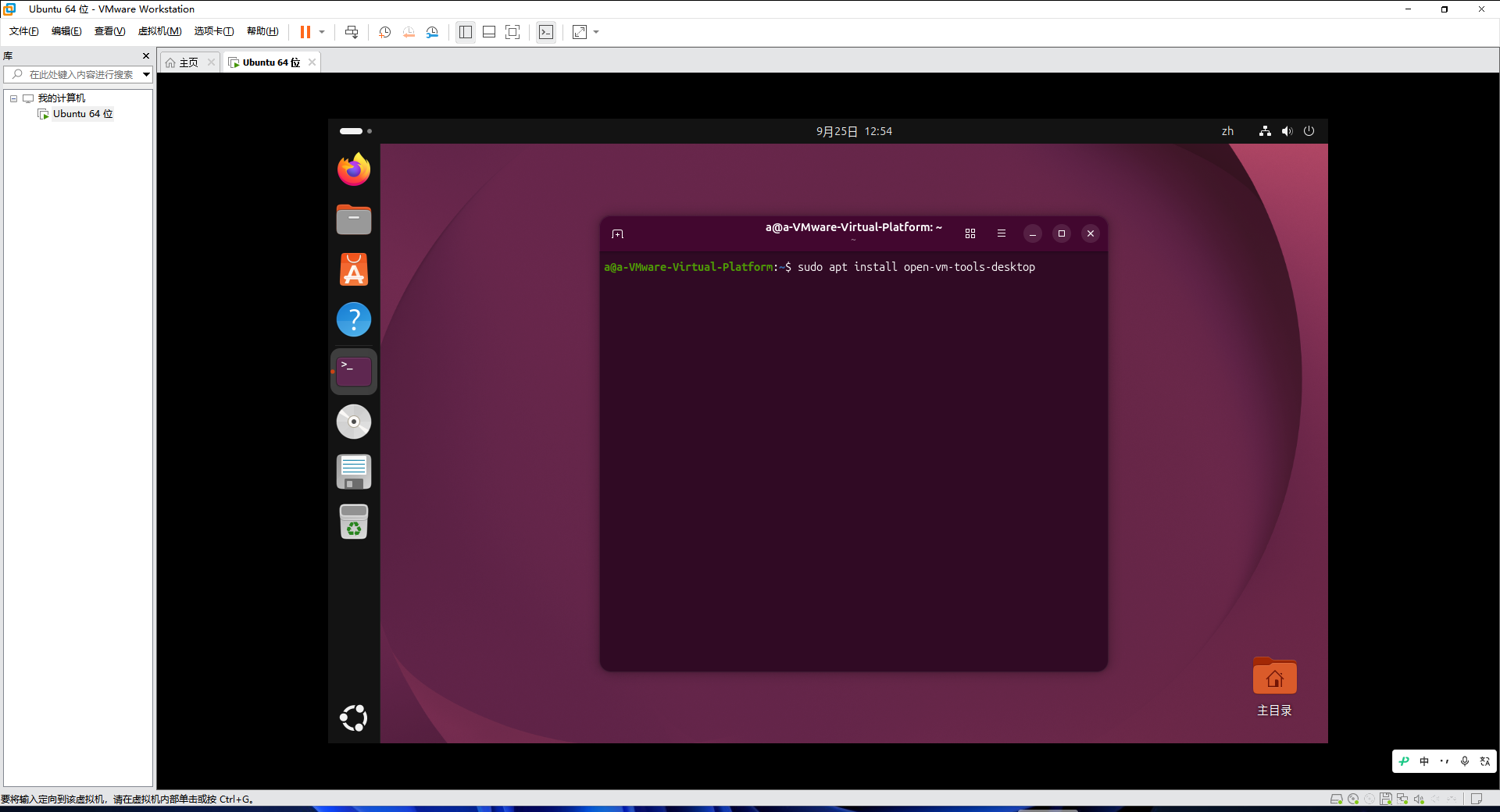
出现这个提示输入 y
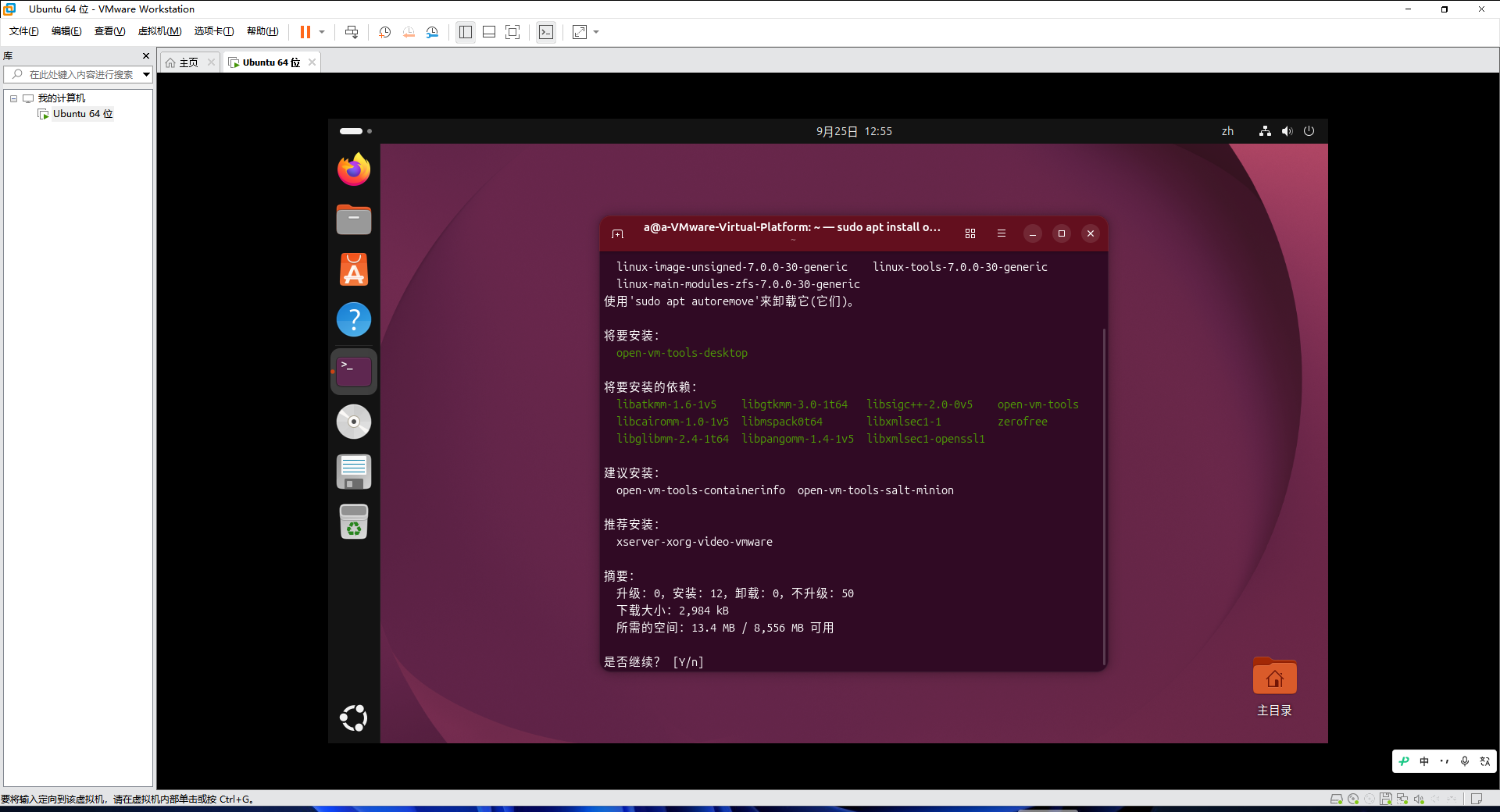
等到程序跑完就安装成功了
三.结语
至此我们已经完成了 VMware 17 的安装和 Ubuntu 的安装, 非常感谢你能看到这里, 希望你能在评论区留下你宝贵的意见.